Feishu
Bot Feishu
Section intitulée « Bot Feishu »Feishu (Lark) est une plateforme de discussion d’équipe utilisée par les entreprises pour la messagerie et la collaboration. Ce plugin connecte OpenClaw à un bot Feishu/Lark en utilisant l’abonnement aux événements WebSocket de la plateforme, afin que les messages puissent être reçus sans exposer d’URL webhook publique.
Plugin inclus
Section intitulée « Plugin inclus »Feishu est fourni inclus avec les versions actuelles de OpenClaw, aucune installation de plugin séparée n’est requise.
Si vous utilisez une version ancienne ou une installation personnalisée qui n’inclut pas Feishu par défaut, installez-le manuellement :
openclaw plugins install @openclaw/feishuDémarrage rapide
Section intitulée « Démarrage rapide »Il existe deux méthodes pour ajouter le channel Feishu :
Méthode 1 : onboarding (recommandé)
Section intitulée « Méthode 1 : onboarding (recommandé) »Si vous venez d’installer OpenClaw, exécutez l’onboarding :
openclaw onboardL’assistant vous guide à travers :
- La création d’une application Feishu et la collecte des informations d’identification
- La configuration des identifiants de l’application dans OpenClaw
- Le démarrage de la passerelle
✅ Après configuration, vérifiez l’état de la passerelle :
openclaw gateway statusopenclaw logs --follow
Méthode 2 : configuration CLI
Section intitulée « Méthode 2 : configuration CLI »Si vous avez déjà terminé l’installation initiale, ajoutez le channel via CLI :
openclaw channels addChoisissez Feishu, puis entrez l’ID d’application (App ID) et le secret de l’application (App Secret).
✅ Après configuration, gérez la passerelle :
openclaw gateway statusopenclaw gateway restartopenclaw logs --follow
Étape 1 : Créer une application Feishu
Section intitulée « Étape 1 : Créer une application Feishu »1. Ouvrir la plateforme ouverte Feishu
Section intitulée « 1. Ouvrir la plateforme ouverte Feishu »Visitez Feishu Open Platform et connectez-vous.
Les locataires Lark (mondial) doivent utiliser https://open.larksuite.com/app et définir domain: "lark" dans la configuration Feishu.
2. Créer une application
Section intitulée « 2. Créer une application »- Cliquez sur Create enterprise app
- Remplissez le nom de l’application + la description
- Choisissez une icône d’application

3. Copier les identifiants
Section intitulée « 3. Copier les identifiants »Depuis Credentials & Basic Info, copiez :
- App ID (format :
cli_xxx) - App Secret
❗ Important : gardez l’App Secret privé.

4. Configurer les autorisations
Section intitulée « 4. Configurer les autorisations »Sous Permissions (Autorisations), cliquez sur Batch import (Importation par lot) et collez :
{ "scopes": { "tenant": [ "aily:file:read", "aily:file:write", "application:application.app_message_stats.overview:readonly", "application:application:self_manage", "application:bot.menu:write", "cardkit:card:read", "cardkit:card:write", "contact:user.employee_id:readonly", "corehr:file:download", "event:ip_list", "im:chat.access_event.bot_p2p_chat:read", "im:chat.members:bot_access", "im:message", "im:message.group_at_msg:readonly", "im:message.p2p_msg:readonly", "im:message:readonly", "im:message:send_as_bot", "im:resource" ], "user": ["aily:file:read", "aily:file:write", "im:chat.access_event.bot_p2p_chat:read"] }}
5. Activer la capacité du bot
Section intitulée « 5. Activer la capacité du bot »Dans App Capability (Capacité de l’application) > Bot :
- Activer la capacité du bot
- Définir le nom du bot

6. Configurer l’abonnement aux événements
Section intitulée « 6. Configurer l’abonnement aux événements »⚠️ Important : avant de configurer l’abonnement aux événements, assurez-vous que :
- Vous avez déjà exécuté
openclaw channels addpour Feishu - La passerelle est en cours d’exécution (
openclaw gateway status)
Dans Event Subscription (Abonnement aux événements) :
- Choisissez Use long connection to receive events (Utiliser une connexion longue pour recevoir les événements) (WebSocket)
- Ajoutez l’événement :
im.message.receive_v1 - (Optionnel) Pour les workflows de commentaires Drive, ajoutez également :
drive.notice.comment_add_v1
⚠️ Si la passerelle n’est pas en cours d’exécution, la configuration de la connexion longue peut échouer lors de la sauvegarde.

7. Publier l’application
Section intitulée « 7. Publier l’application »- Créez une version dans Version Management & Release
- Soumettez pour révision et publication
- Attendez l’approbation de l’administrateur (les applications d’entreprise sont généralement approuvées automatiquement)
Étape 2 : Configurer OpenClaw
Section intitulée « Étape 2 : Configurer OpenClaw »Configurer avec l’assistant (recommandé)
Section intitulée « Configurer avec l’assistant (recommandé) »openclaw channels addChoisissez Feishu et collez votre App ID + App Secret.
Configurer via le fichier de configuration
Section intitulée « Configurer via le fichier de configuration »Modifiez ~/.openclaw/openclaw.json :
{ channels: { feishu: { enabled: true, dmPolicy: "pairing", accounts: { main: { appId: "cli_xxx", appSecret: "xxx", name: "My AI assistant", }, }, }, },}Si vous utilisez connectionMode: "webhook", définissez verificationToken et encryptKey. Le serveur webhook Feishu se lie à 127.0.0.1 par défaut ; ne définissez webhookHost que si vous avez intentionnellement besoin d’une adresse de liaison différente.
Jeton de vérification et clé de chiffrement (mode webhook)
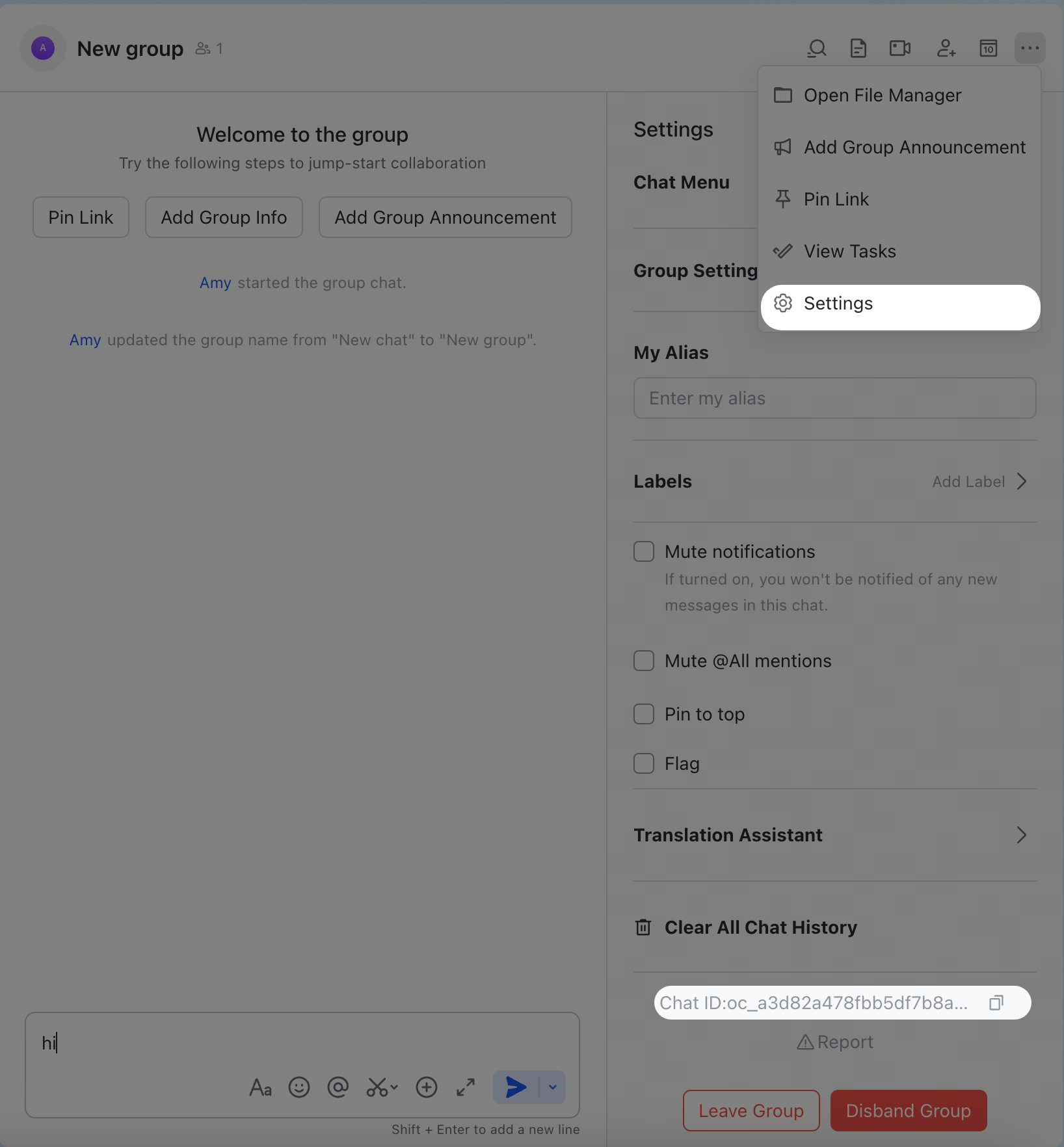
Section intitulée « Jeton de vérification et clé de chiffrement (mode webhook) »Lorsque vous utilisez le mode webhook, définissez channels.feishu.verificationToken et channels.feishu.encryptKey dans votre configuration. Pour obtenir les valeurs :
- Sur Feishu Open Platform, ouvrez votre application
- Allez dans Development → Events & Callbacks (开发配置 → 事件与回调)
- Ouvrez l’onglet Encryption (加密策略)
- Copiez le Verification Token et la Encrypt Key
La capture d’écran ci-dessous indique où trouver le Jeton de vérification. La Clé de chiffrement est répertoriée dans la même section Chiffrement.

Configurer via des variables d’environnement
Section intitulée « Configurer via des variables d’environnement »export FEISHU_APP_ID="cli_xxx"export FEISHU_APP_SECRET="xxx"Domaine Lark (mondial)
Section intitulée « Domaine Lark (mondial) »Si votre client utilise Lark (international), définissez le domaine sur lark (ou une chaîne de domaine complète). Vous pouvez le définir au niveau channels.feishu.domain ou par compte (channels.feishu.accounts.<id>.domain).
{ channels: { feishu: { domain: "lark", accounts: { main: { appId: "cli_xxx", appSecret: "xxx", }, }, }, },}Indicateurs d’optimisation du quota
Section intitulée « Indicateurs d’optimisation du quota »Vous pouvez réduire l’utilisation de l’API Feishu avec deux indicateurs optionnels :
typingIndicator(par défauttrue) : lorsquefalse, ignore les appels de réaction de frappe.resolveSenderNames(par défauttrue) : lorsquefalse, ignore les appels de recherche de profil de l’expéditeur.
Définissez-les au niveau supérieur ou par compte :
{ channels: { feishu: { typingIndicator: false, resolveSenderNames: false, accounts: { main: { appId: "cli_xxx", appSecret: "xxx", typingIndicator: true, resolveSenderNames: false, }, }, }, },}Étape 3 : Démarrer + tester
Section intitulée « Étape 3 : Démarrer + tester »1. Démarrer la passerelle
Section intitulée « 1. Démarrer la passerelle »openclaw gateway2. Envoyer un message de test
Section intitulée « 2. Envoyer un message de test »Dans Feishu, trouvez votre bot et envoyez un message.
3. Approuver l’appariement
Section intitulée « 3. Approuver l’appariement »Par défaut, le bot répond avec un code d’appariement. Approuvez-le :
openclaw pairing approve feishu <CODE>Après approbation, vous pouvez chatter normalement.
Vue d’ensemble
Section intitulée « Vue d’ensemble »- Channel de bot Feishu : Bot Feishu géré par la passerelle
- Routage déterministe : les réponses retournent toujours à Feishu
- Isolation de session : les DMs partagent une session principale ; les groupes sont isolés
- Connexion WebSocket : connexion longue via le SDK Feishu, aucune URL publique nécessaire
Contrôle d’accès
Section intitulée « Contrôle d’accès »Messages directs
Section intitulée « Messages directs »-
Par défaut :
dmPolicy: "pairing"(les utilisateurs inconnus reçoivent un code d’appariement) -
Approuver l’appariement :
Fenêtre de terminal openclaw pairing list feishuopenclaw pairing approve feishu <CODE> -
Mode liste blanche : définissez
channels.feishu.allowFromavec les Open ID autorisés
Discussions de groupe
Section intitulée « Discussions de groupe »1. Stratégie de groupe (channels.feishu.groupPolicy) :
"open"= autoriser tout le monde dans les groupes"allowlist"= autoriser uniquementgroupAllowFrom"disabled"= désactiver les messages de groupe
Par défaut : allowlist
2. Exigence de mention (channels.feishu.requireMention, remplaçable via channels.feishu.groups.<chat_id>.requireMention) :
trueexplicite = nécessite une @mentionfalseexplicite = répondre sans mentions- lorsque non défini et
groupPolicy: "open"= valeur par défautfalse - lorsque non défini et
groupPolicyn’est pas"open"= valeur par défauttrue
Exemples de configuration de groupe
Section intitulée « Exemples de configuration de groupe »Autoriser tous les groupes, aucune @mention requise (par défaut pour les groupes ouverts)
Section intitulée « Autoriser tous les groupes, aucune @mention requise (par défaut pour les groupes ouverts) »{ channels: { feishu: { groupPolicy: "open", }, },}Autoriser tous les groupes, mais exiger tout de même une @mention
Section intitulée « Autoriser tous les groupes, mais exiger tout de même une @mention »{ channels: { feishu: { groupPolicy: "open", requireMention: true, }, },}Autoriser uniquement des groupes spécifiques
Section intitulée « Autoriser uniquement des groupes spécifiques »{ channels: { feishu: { groupPolicy: "allowlist", // Feishu group IDs (chat_id) look like: oc_xxx groupAllowFrom: ["oc_xxx", "oc_yyy"], }, },}Restreindre les expéditeurs pouvant envoyer des messages dans un groupe (liste d’autorisation des expéditeurs)
Section intitulée « Restreindre les expéditeurs pouvant envoyer des messages dans un groupe (liste d’autorisation des expéditeurs) »En plus d’autoriser le groupe lui-même, tous les messages de ce groupe sont filtrés par l’open_id de l’expéditeur : seuls les utilisateurs listés dans groups.<chat_id>.allowFrom voient leurs messages traités ; les messages des autres membres sont ignorés (il s’agit d’un filtrage complet au niveau de l’expéditeur, et pas seulement pour les commandes de contrôle comme /reset ou /new).
{ channels: { feishu: { groupPolicy: "allowlist", groupAllowFrom: ["oc_xxx"], groups: { oc_xxx: { // Feishu user IDs (open_id) look like: ou_xxx allowFrom: ["ou_user1", "ou_user2"], }, }, }, },}Obtenir les IDs de groupe/utilisateur
Section intitulée « Obtenir les IDs de groupe/utilisateur »IDs de groupe (chat_id)
Section intitulée « IDs de groupe (chat_id) »Les IDs de groupe ressemblent à oc_xxx.
Méthode 1 (recommandée)
- Démarrez la passerelle et @mentionnez le bot dans le groupe
- Exécutez
openclaw logs --followet recherchezchat_id
Méthode 2
Utilisez le débogueur d’API Feishu pour lister les discussions de groupe.
IDs utilisateur (open_id)
Section intitulée « IDs utilisateur (open_id) »Les IDs utilisateur ressemblent à ou_xxx.
Méthode 1 (recommandée)
- Démarrez la passerelle et envoyez un message privé (DM) au bot
- Exécutez
openclaw logs --followet recherchezopen_id
Méthode 2
Vérifiez les demandes d’appariement pour les Open ID des utilisateurs :
openclaw pairing list feishuCommandes courantes
Section intitulée « Commandes courantes »| Commande | Description |
|---|---|
/status | Afficher le statut du bot |
/reset | Réinitialiser la session |
/model | Afficher/changer de modèle |
Remarque : Feishu ne prend pas encore en charge les menus de commandes natifs, les commandes doivent donc être envoyées sous forme de texte.
Commandes de gestion de la passerelle
Section intitulée « Commandes de gestion de la passerelle »| Commande | Description |
|---|---|
openclaw gateway status | Afficher le statut de la passerelle |
openclaw gateway install | Installer/démarrer le service de passerelle |
openclaw gateway stop | Arrêter le service de passerelle |
openclaw gateway restart | Redémarrer le service de passerelle |
openclaw logs --follow | Suivre les journaux de la passerelle |
Dépannage
Section intitulée « Dépannage »Le bot ne répond pas dans les discussions de groupe
Section intitulée « Le bot ne répond pas dans les discussions de groupe »- Assurez-vous que le bot est ajouté au groupe
- Assurez-vous de @mentionner le bot (comportement par défaut)
- Vérifiez que
groupPolicyn’est pas défini sur"disabled" - Vérifiez les journaux :
openclaw logs --follow
Le bot ne reçoit pas de messages
Section intitulée « Le bot ne reçoit pas de messages »- Assurez-vous que l’application est publiée et approuvée
- Assurez-vous que l’abonnement aux événements inclut
im.message.receive_v1 - Assurez-vous que la connexion longue est activée
- Assurez-vous que les permissions de l’application sont complètes
- Assurez-vous que la passerelle fonctionne :
openclaw gateway status - Vérifiez les journaux :
openclaw logs --follow
Fuite de la clé secrète de l’application
Section intitulée « Fuite de la clé secrète de l’application »- Réinitialisez la clé secrète de l’application dans la Feishu Open Platform
- Mettez à jour la clé secrète de l’application dans votre configuration
- Redémarrez la passerelle
Échecs d’envoi de messages
Section intitulée « Échecs d’envoi de messages »- Assurez-vous que l’application dispose de la permission
im:message:send_as_bot - Assurez-vous que l’application est publiée
- Consultez les journaux pour obtenir des erreurs détaillées
Configuration avancée
Section intitulée « Configuration avancée »Comptes multiples
Section intitulée « Comptes multiples »{ channels: { feishu: { defaultAccount: "main", accounts: { main: { appId: "cli_xxx", appSecret: "xxx", name: "Primary bot", }, backup: { appId: "cli_yyy", appSecret: "yyy", name: "Backup bot", enabled: false, }, }, }, },}defaultAccount contrôle le compte Feishu utilisé lorsque les API sortantes ne spécifient pas explicitement un accountId.
Limites de messages
Section intitulée « Limites de messages »textChunkLimit: taille du bloc de texte sortant (par défaut : 2000 caractères)mediaMaxMb: limite de téléchargement/téléchargement de médias (par défaut : 30 Mo)
Streaming
Section intitulée « Streaming »Feishu prend en charge les réponses en streaming via des cartes interactives. Lorsque cette fonction est activée, le bot met à jour une carte au fur et à mesure qu’il génère du texte.
{ channels: { feishu: { streaming: true, // enable streaming card output (default true) blockStreaming: true, // enable block-level streaming (default true) }, },}Définissez streaming: false pour attendre la réponse complète avant l’envoi.
Sessions ACP
Section intitulée « Sessions ACP »Feishu prend en charge l’ACP pour :
- DMs
- conversations par sujet de groupe
L’ACP Feishu est piloté par des commandes texte. Il n’y a pas de menus de commandes slash natifs, utilisez donc les messages /acp ... directement dans la conversation.
Liaisons ACP persistantes
Section intitulée « Liaisons ACP persistantes »Utilisez des liaisons ACP typées de premier niveau pour épingler un DM ou une conversation par sujet Feishu à une session ACP persistante.
{ agents: { list: [ { id: "codex", runtime: { type: "acp", acp: { agent: "codex", backend: "acpx", mode: "persistent", cwd: "/workspace/openclaw", }, }, }, ], }, bindings: [ { type: "acp", agentId: "codex", match: { channel: "feishu", accountId: "default", peer: { kind: "direct", id: "ou_1234567890" }, }, }, { type: "acp", agentId: "codex", match: { channel: "feishu", accountId: "default", peer: { kind: "group", id: "oc_group_chat:topic:om_topic_root" }, }, acp: { label: "codex-feishu-topic" }, }, ],}Génération d’ACP liée à un fil depuis le chat
Section intitulée « Génération d’ACP liée à un fil depuis le chat »Dans un DM ou une conversation par sujet Feishu, vous pouvez générer et lier une session ACP sur place :
/acp spawn codex --thread hereNotes :
--thread herefonctionne pour les DMs et les sujets Feishu.- Les messages de suivi dans le DM/sujet lié sont routés directement vers cette session ACP.
- La v1 ne cible pas les conversations de groupe génériques sans sujet.
Routage multi-agent
Section intitulée « Routage multi-agent »Utilisez bindings pour router les DMs ou groupes Feishu vers différents agents.
{ agents: { list: [ { id: "main" }, { id: "clawd-fan", workspace: "/home/user/clawd-fan", agentDir: "/home/user/.openclaw/agents/clawd-fan/agent", }, { id: "clawd-xi", workspace: "/home/user/clawd-xi", agentDir: "/home/user/.openclaw/agents/clawd-xi/agent", }, ], }, bindings: [ { agentId: "main", match: { channel: "feishu", peer: { kind: "direct", id: "ou_xxx" }, }, }, { agentId: "clawd-fan", match: { channel: "feishu", peer: { kind: "direct", id: "ou_yyy" }, }, }, { agentId: "clawd-xi", match: { channel: "feishu", peer: { kind: "group", id: "oc_zzz" }, }, }, ],}Champs de routage :
match.channel:"feishu"match.peer.kind:"direct"ou"group"match.peer.id: identifiant utilisateur Open ID (ou_xxx) ou identifiant de groupe (oc_xxx)
Voir Obtenir les identifiants de groupe/utilisateur pour des conseils de recherche.
Référence de configuration
Section intitulée « Référence de configuration »Configuration complète : configuration du Gateway
Options clés :
| Paramètre | Description | Par défaut |
|---|---|---|
channels.feishu.enabled | Activer/désactiver le channel | true |
channels.feishu.domain | Domaine API (feishu ou lark) | feishu |
channels.feishu.connectionMode | Mode de transport des événements | websocket |
channels.feishu.defaultAccount | Identifiant de compte par défaut pour le routage sortant | default |
channels.feishu.verificationToken | Requis pour le mode webhook | - |
channels.feishu.encryptKey | Requis pour le mode webhook | - |
channels.feishu.webhookPath | Chemin de la route du webhook | /feishu/events |
channels.feishu.webhookHost | Hôte de liaison du webhook | 127.0.0.1 |
channels.feishu.webhookPort | Port de liaison du webhook | 3000 |
channels.feishu.accounts.<id>.appId | ID de l’application | - |
channels.feishu.accounts.<id>.appSecret | Secret de l’application | - |
channels.feishu.accounts.<id>.domain | Remplacement du domaine API par compte | feishu |
channels.feishu.dmPolicy | Stratégie DM | pairing |
channels.feishu.allowFrom | Liste blanche DM (liste open_id) | - |
channels.feishu.groupPolicy | Stratégie de groupe | allowlist |
channels.feishu.groupAllowFrom | Liste blanche de groupe | - |
channels.feishu.requireMention | Exiger @mention par défaut | conditionnel |
channels.feishu.groups.<chat_id>.requireMention | Remplacement de l’exigence @mention par groupe | hérité |
channels.feishu.groups.<chat_id>.enabled | Activer le groupe | true |
channels.feishu.textChunkLimit | Taille du bloc de message | 2000 |
channels.feishu.mediaMaxMb | Limite de taille du média | 30 |
channels.feishu.streaming | Activer la sortie de carte en continu | true |
channels.feishu.blockStreaming | Activer le block streaming | true |
Référence de dmPolicy
Section intitulée « Référence de dmPolicy »| Valeur | Comportement |
|---|---|
"pairing" | Par défaut. Les utilisateurs inconnus reçoivent un code d’appariement ; doivent être approuvés |
"allowlist" | Seuls les utilisateurs dans allowFrom peuvent chatter |
"open" | Autoriser tous les utilisateurs (nécessite "*" dans allowFrom) |
"disabled" | Désactiver les DMs |
Types de messages pris en charge
Section intitulée « Types de messages pris en charge »Recevoir
Section intitulée « Recevoir »- ✅ Text
- ✅ Texte enrichi (post)
- ✅ Images
- ✅ Fichiers
- ✅ Audio
- ✅ Vidéo/médias
- ✅ Autocollants
- ✅ Texte
- ✅ Images
- ✅ Fichiers
- ✅ Audio
- ✅ Vidéo/médias
- ✅ Cartes interactives
- ⚠️ Texte enrichi (formatage de style post et cartes, pas les fonctionnalités d’édition arbitraires de Feishu)
Fils de discussion et réponses
Section intitulée « Fils de discussion et réponses »- ✅ Réponses en ligne
- ✅ Réponses aux fils de discussion par sujet lorsque Feishu expose
reply_in_thread - ✅ Les réponses média gardent le fil en tête lors d’une réponse à un message de fil/sujet
Commentaires Drive
Section intitulée « Commentaires Drive »Feishu peut déclencher l’agent lorsque quelqu’un ajoute un commentaire sur un document Feishu Drive (Docs, Sheets, etc.). L’agent reçoit le texte du commentaire, le contexte du document et le fil de commentaires afin qu’il puisse répondre dans le fil ou apporter des modifications au document.
Exigences :
- S’abonner à
drive.notice.comment_add_v1dans les paramètres d’abonnement aux événements de votre application Feishu (en plus de l’im.message.receive_v1existant) - Le tool Drive est activé par défaut ; désactivez-le avec
channels.feishu.tools.drive: false
Le tool feishu_drive expose ces actions de commentaire :
| Action | Description |
|---|---|
list_comments | Lister les commentaires sur un document |
list_comment_replies | Lister les réponses dans un fil de commentaires |
add_comment | Ajouter un nouveau commentaire de premier niveau |
reply_comment | Répondre à un fil de commentaires existant |
Lorsque l’agent gère un événement de commentaire Drive, il reçoit :
- le texte du commentaire et l’expéditeur
- les métadonnées du document (titre, type, URL)
- le contexte du fil de commentaires pour les réponses dans le fil
Après avoir apporté des modifications au document, l’agent est guidé pour utiliser feishu_drive.reply_comment pour notifier le commentateur, puis pour afficher NO_REPLY afin d’éviter les envois en double.
Surface d’action d’exécution
Section intitulée « Surface d’action d’exécution »Feishu expose actuellement ces actions d’exécution :
sendreadeditthread-replypinlist-pinsunpinmember-infochannel-infochannel-listreactetreactionslorsque les réactions sont activées dans la configurationfeishu_driveactions de commentaire :list_comments,list_comment_replies,add_comment,reply_comment
Connexes
Section intitulée « Connexes »- Vue d’ensemble des canaux — tous les canaux pris en charge
- Jumelage — authentification DM et processus de jumelage
- Groupes — comportement des discussions de groupe et filtrage des mentions
- Routage de canal — routage de session pour les messages
- Sécurité — modèle d’accès et durcissement